Domain byxe.de kaufen?
Wir ziehen mit dem Projekt
byxe.de um.
Sind Sie am Kauf der Domain
byxe.de interessiert?
domain@kv-gmbh.de · 0541-91531010
Domain byxe.de kaufen?
Was sind Gitternetzlinien?
Gitternetzlinien sind Linien, die ein regelmäßiges Raster oder Gitter bilden, um den Raum in gleichmäßige Abschnitte zu unterteilen. Sie dienen dazu, den Raum zu strukturieren und Orientierungspunkte zu schaffen. Gitternetzlinien werden häufig in der Geometrie, Kartografie, Architektur und technischen Zeichnungen verwendet, um Objekte präzise zu positionieren und zu messen. Sie helfen dabei, Symmetrie, Proportionen und Abstände zu visualisieren und zu überprüfen. In der digitalen Bildbearbeitung werden Gitternetzlinien oft als Hilfsmittel verwendet, um Objekte zu platzieren und auszurichten. **
Wie kann man Gitternetzlinien drucken?
Um Gitternetzlinien zu drucken, können Sie eine Tabellenkalkulationssoftware wie Microsoft Excel oder Google Sheets verwenden. Erstellen Sie eine Tabelle mit den gewünschten Gitternetzlinien und passen Sie die Zellengröße an. Anschließend können Sie die Tabelle ausdrucken und die Gitternetzlinien werden auf dem gedruckten Blatt sichtbar sein. **
Ähnliche Suchbegriffe für Gitternetzlinien
Top-Angebote
Produkte zum Begriff Gitternetzlinien:
-
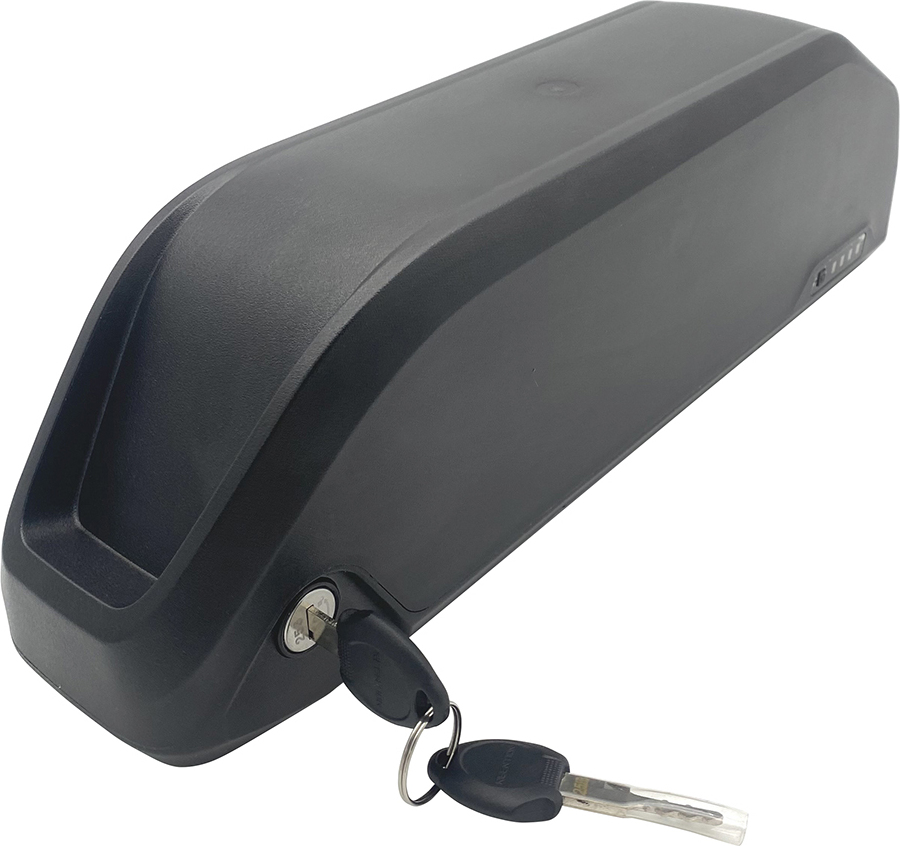
Fahrrad, E-Bike, Elektro Fahrrad, Pedelec E-Bike Akkus mit 48V 17.5Ah 840WhBatterietyp: Lithium-Ionen (Li-Ion)Spannung: 48VKapazität: 17,5 Ah / 840 WhFarbe: SchwarzZellenmarke: SamsungGewicht: 3,2 kgDiese Batterie kann auch mit der 36-V-Batteriehalterung (LBH045) verwendet werden.Paket17,5 Ah Li-Ionen-Akku x 1Technische DatenKapazität: 17,5 Ah/840 WhSpannung: 48VLadebuchse: DC 2.1Entladungsanschluss: 4-poligBatterieabmessungen: 368,00 x 90,00 x 113,00 mmBetriebstemp. Ladung: 0-45 °CBetriebstemp. Entladung: -20-60 °CBatteriefunktionenZellausgleich mit intelligentem BMS (Batteriemanagementsystem)Überladung, Überentladung, Überstrom- und Temperaturschutz364,99 €*Versand: 0,00 €Sichere Weiterleitung zum Anbieter


-
Wie kann ich Gitternetzlinien ausblenden?
Um Gitternetzlinien in einem Diagramm auszublenden, musst du zuerst das Diagramm auswählen. Anschließend kannst du in den Diagrammoptionen die Gitternetzlinien deaktivieren. Je nachdem, welche Software oder Anwendung du verwendest, kann der genaue Prozess variieren. Normalerweise findest du die Option, um Gitternetzlinien auszublenden, in den Einstellungen oder Formatierungsmöglichkeiten des Diagramms. Wenn du Schwierigkeiten hast, die Gitternetzlinien auszublenden, kannst du auch in der Hilfe oder den Support-Dokumentationen der jeweiligen Software nach Anleitungen suchen. **
-
Wie kann ich Gitternetzlinien drucken?
Um Gitternetzlinien beim Drucken einzufügen, musst du normalerweise die Einstellungen in deinem Druckprogramm anpassen. In den meisten Druckertreibern gibt es eine Option, um Gitternetzlinien oder Rasterlinien hinzuzufügen. Du kannst auch spezielle Software verwenden, die das Hinzufügen von Gitternetzlinien ermöglicht. Alternativ kannst du auch in deinem Grafikprogramm Gitternetzlinien manuell einfügen, bevor du das Dokument druckst. Stelle sicher, dass du die Gitternetzlinien in einer leichten Farbe oder mit einem dünnen Linienstil druckst, damit sie nicht zu dominant sind. **
-
Wie kann man Gitternetzlinien löschen?
Um Gitternetzlinien in einem Dokument zu löschen, können Sie die Funktion "Gitternetzlinien anzeigen" deaktivieren. Dies kann je nach Programm unterschiedlich sein, aber normalerweise finden Sie diese Option in den Einstellungen oder im Menü "Ansicht". Alternativ können Sie auch die Gitternetzlinien auswählen und die Löschtaste auf Ihrer Tastatur drücken. **
-
Wie entferne ich Gitternetzlinien in Word?
Um Gitternetzlinien in Word zu entfernen, musst du zuerst sicherstellen, dass du im Register "Layout" bist. Dort findest du die Option "Gitternetzlinien anzeigen" unter "Tabelle anzeigen". Wenn du diese Option deaktivierst, sollten die Gitternetzlinien verschwinden. Alternativ kannst du auch die Tabelle markieren, auf "Tabellentools" klicken und dann "Rahmenlinien" deaktivieren. Dadurch werden die Gitternetzlinien ebenfalls entfernt. Es ist wichtig zu beachten, dass das Entfernen der Gitternetzlinien die Struktur der Tabelle nicht verändert, sondern nur die Anzeige beeinflusst. **

Wo finde ich Gitternetzlinien in Word?
In Word findest du Gitternetzlinien unter dem Register "Layout". Dort klickst du auf "Richtlinien" und wählst dann "Rasterlinien und Führungslinien anzeigen" aus. Dadurch werden Gitternetzlinien auf deinem Dokument angezeigt, die dir beim Ausrichten von Objekten helfen. Du kannst auch die Abstände und Farben der Gitternetzlinien anpassen, um sie besser sichtbar zu machen. Gitternetzlinien sind besonders nützlich, wenn du präzise Layouts erstellen möchtest oder Objekte genau positionieren musst. **
Wie entferne ich Gitternetzlinien in Excel?
Um Gitternetzlinien in Excel zu entfernen, klicken Sie auf die Registerkarte "Ansicht" in der Menüleiste. Dort finden Sie die Option "Gitternetzlinien". Wenn Sie diese deaktivieren, werden die Gitternetzlinien ausgeblendet. Eine alternative Methode ist es, mit der rechten Maustaste auf eine Zelle zu klicken und im Kontextmenü die Option "Zellen formatieren" auszuwählen. Dort können Sie unter dem Register "Rahmen" die Gitternetzlinien entfernen. Sie können auch die Tastenkombination "Strg + Umschalt + L" verwenden, um die Gitternetzlinien ein- oder auszublenden. **
Top-Angebote
Produkte zum Begriff Gitternetzlinien:
-
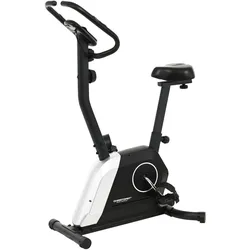
Christopeit-Sport Heimtrainer-Fahrrad ActiveHeimtrainer Active Kompaktes Trainingsgerät für Ausdauer und Fitnesstraining Magnet – Brems – System ca. 5 kg Schwungmasse 14- stufige manuelle Rasterschaltung Komfortsattel Vertikale Sattelverstellung Handpulsmessung Transportrollen Display mit digitaler Anzeige von: Zeit, Geschwindigkeit, Entfernung, ca. Kalorienverbrauch, Pulsfrequenz und Scan, Max Benutzergewicht 110 kg Halterung für Smartphone und Tablet Heimtrainer Active: Ihr Begleiter für effektives und geräuscharmes Training zu Hause Kompaktes Trainingsgerät für Ausdauer und Fitness Tauchen Sie ein in eine neue Ära des Heimtrainings mit dem Heimtrainer Active. Dieses moderne Trainingsgerät bietet Ihnen dank seines verschleißfreien 5-kg-Magnet-Brems-Systems und des flüsterleisen Flachriemenantriebs ein nahezu geräuschloses Trainingserlebnis mit perfektem Rundlauf. Ausstattungsmerkmale im Detail: Eine Schwungmasse von ca. 5 kg sorgt für einen gleichmäßigen Rundlauf und ein angenehmes Trittverhalten während des Trainings. Der Tretwiderstand lässt sich manuell in 14 präzisen Stufen einstellen, sodass Sie Ihr Training optimal an Ihr persönliches Fitnessniveau anpassen können. Der komfortable Sattel ist vertikal verstellbar und ermöglicht eine individuell angepasste Trainingsposition. Rutschhemmende Pedale mit separaten Sicherungsbändern sorgen für einen festen Halt und eine stabile Fußposition. Integrierte Handpulssensoren ermöglichen eine zuverlässige Kontrolle der Pulsfrequenz während des Trainings. Dank der vorderen Transportrollen lässt sich der Heimtrainer mühelos und flexibel an den gewünschten Ort bewegen. Der benutzerfreundliche Trainingscomputer zeigt alle relevanten Daten wie Zeit, Geschwindigkeit, Entfernung, Kalorienverbrauch und Pulsfrequenz an – die Scan-Funktion bietet dabei einen umfassenden Überblick. Zwei stabile Stabilisatoren gewährleisten eine hohe Standfestigkeit und ermöglichen ein sicheres Training für Personen mit einem Körpergewicht von bis zu 110 kg. Ihre Vorteile Sie trainieren bequem zu Hause – völlig unabhängig von Wetter und Jahreszeit. Das Training fördert den Stoffwechsel, stärkt gezielt die Beinmuskulatur und steigert die allgemeine Fitness. Ideal geeignet für ein zielgerichtetes Herz-Kreislauf- und Ausdauertraining mit zuverlässiger Pulskontrolle Der Heimtrainer Active ist Ihr idealer Partner, um Ihre Fitnessziele zu erreichen – von der allgemeinen körperlichen Ertüchtigung bis hin zu gezieltem Herz-Kreislauf-Training. Machen Sie Ihr Zuhause zu Ihrem persönlichen Fitnessstudio und erleben Sie ein effektives und komfortables Training mit dem Heimtrainer Active!119,00 €*Versand: 5,95 €Sichere Weiterleitung zum Anbieter
-
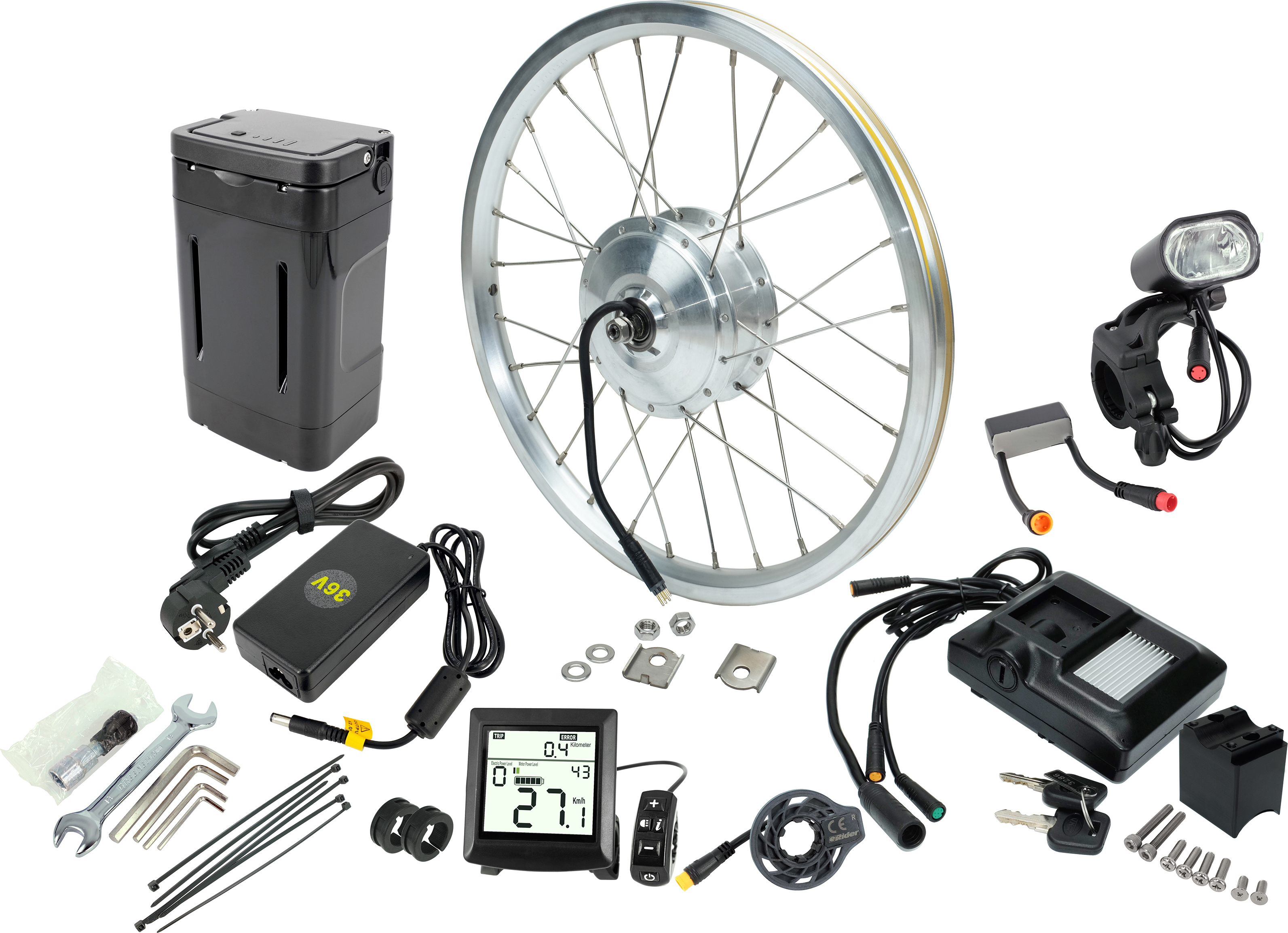
PowerSmart Elektro-Fahrrad-Kit Ebike Elektro-Fahrrad-Umrüstsatz, 16-Zoll-Rad mit eingebautem Motor-Umrüstsatz für die VorderradnabePedalEase Elektrofahrrad Umbausatz für Brompton Bike. 36 V 8,7 Ah / 313,2 Wh Vorderradnaben-Minimotor 75 mm eingebautes konifiziertes Brompton-Aluminiumrad.Hauptmerkmal : * 36V 8,7Ah/313,2Wh Super Power Brushless Getriebenabenmotor * Das LCD-Display zeigt Batteriestand, Tachometer, Kilometerzähler, Geschwindigkeitseinstellung usw. * Bremshebel unterbrechen die Stromzufuhr zum Motor sicher * Eingebauter Geschwindigkeitssensor * Wird mit einem 36 V 8,7 Ah/313,2 Wh Lithium-Akku geliefert.Kerndaten des Motors: Position : Frontmotor Raddurchmesser (Zoll): 16 Konstruktion : Zahnradantrieb Nennspannung (DCV): 36 Nennleistung (W): 250 max. Strom (A): 15 max. Drehmoment (Nm) : 25 max. U/min (U/min): 330 max. Effizienz (%) : 82 Fahrmodus: Halle Farbe: Aluminium Gewicht (kg): 1,2 Geräuschpegel (dB): < 45 Betriebstemperatur. () : -20 +45Kerndaten des Verantwortlichen: Nennspannung (DCV): 36 Nennleistung (W): 250 max. Strom (A): 15 Bremsentyp: Sinuswelle Niederspannungsschutz: 31 Betriebstemper714,99 €*Versand: 0,00 €Sichere Weiterleitung zum Anbieter
-
Fahrrad, E-Bike, Elektro Fahrrad, Pedelec E-Bike Akkus mit 48V 17.5Ah 840WhBatterietyp: Lithium-Ionen (Li-Ion)Spannung: 48VKapazität: 17,5 Ah / 840 WhFarbe: SchwarzZellenmarke: SamsungGewicht: 3,2 kgDiese Batterie kann auch mit der 36-V-Batteriehalterung (LBH045) verwendet werden.Paket17,5 Ah Li-Ionen-Akku x 1Technische DatenKapazität: 17,5 Ah/840 WhSpannung: 48VLadebuchse: DC 2.1Entladungsanschluss: 4-poligBatterieabmessungen: 368,00 x 90,00 x 113,00 mmBetriebstemp. Ladung: 0-45 °CBetriebstemp. Entladung: -20-60 °CBatteriefunktionenZellausgleich mit intelligentem BMS (Batteriemanagementsystem)Überladung, Überentladung, Überstrom- und Temperaturschutz364,99 €*Versand: 0,00 €Sichere Weiterleitung zum Anbieter
-
Was sind Gitternetzlinien?
Gitternetzlinien sind Linien, die ein regelmäßiges Raster oder Gitter bilden, um den Raum in gleichmäßige Abschnitte zu unterteilen. Sie dienen dazu, den Raum zu strukturieren und Orientierungspunkte zu schaffen. Gitternetzlinien werden häufig in der Geometrie, Kartografie, Architektur und technischen Zeichnungen verwendet, um Objekte präzise zu positionieren und zu messen. Sie helfen dabei, Symmetrie, Proportionen und Abstände zu visualisieren und zu überprüfen. In der digitalen Bildbearbeitung werden Gitternetzlinien oft als Hilfsmittel verwendet, um Objekte zu platzieren und auszurichten. **
-
Wie kann man Gitternetzlinien drucken?
Um Gitternetzlinien zu drucken, können Sie eine Tabellenkalkulationssoftware wie Microsoft Excel oder Google Sheets verwenden. Erstellen Sie eine Tabelle mit den gewünschten Gitternetzlinien und passen Sie die Zellengröße an. Anschließend können Sie die Tabelle ausdrucken und die Gitternetzlinien werden auf dem gedruckten Blatt sichtbar sein. **
-
Wie kann ich Gitternetzlinien ausblenden?
Um Gitternetzlinien in einem Diagramm auszublenden, musst du zuerst das Diagramm auswählen. Anschließend kannst du in den Diagrammoptionen die Gitternetzlinien deaktivieren. Je nachdem, welche Software oder Anwendung du verwendest, kann der genaue Prozess variieren. Normalerweise findest du die Option, um Gitternetzlinien auszublenden, in den Einstellungen oder Formatierungsmöglichkeiten des Diagramms. Wenn du Schwierigkeiten hast, die Gitternetzlinien auszublenden, kannst du auch in der Hilfe oder den Support-Dokumentationen der jeweiligen Software nach Anleitungen suchen. **
-
Wie kann ich Gitternetzlinien drucken?
Um Gitternetzlinien beim Drucken einzufügen, musst du normalerweise die Einstellungen in deinem Druckprogramm anpassen. In den meisten Druckertreibern gibt es eine Option, um Gitternetzlinien oder Rasterlinien hinzuzufügen. Du kannst auch spezielle Software verwenden, die das Hinzufügen von Gitternetzlinien ermöglicht. Alternativ kannst du auch in deinem Grafikprogramm Gitternetzlinien manuell einfügen, bevor du das Dokument druckst. Stelle sicher, dass du die Gitternetzlinien in einer leichten Farbe oder mit einem dünnen Linienstil druckst, damit sie nicht zu dominant sind. **
Ähnliche Suchbegriffe für Gitternetzlinien
-
Wie kann man Gitternetzlinien löschen?
Um Gitternetzlinien in einem Dokument zu löschen, können Sie die Funktion "Gitternetzlinien anzeigen" deaktivieren. Dies kann je nach Programm unterschiedlich sein, aber normalerweise finden Sie diese Option in den Einstellungen oder im Menü "Ansicht". Alternativ können Sie auch die Gitternetzlinien auswählen und die Löschtaste auf Ihrer Tastatur drücken. **
-
Wie entferne ich Gitternetzlinien in Word?
Um Gitternetzlinien in Word zu entfernen, musst du zuerst sicherstellen, dass du im Register "Layout" bist. Dort findest du die Option "Gitternetzlinien anzeigen" unter "Tabelle anzeigen". Wenn du diese Option deaktivierst, sollten die Gitternetzlinien verschwinden. Alternativ kannst du auch die Tabelle markieren, auf "Tabellentools" klicken und dann "Rahmenlinien" deaktivieren. Dadurch werden die Gitternetzlinien ebenfalls entfernt. Es ist wichtig zu beachten, dass das Entfernen der Gitternetzlinien die Struktur der Tabelle nicht verändert, sondern nur die Anzeige beeinflusst. **
-
Wo finde ich Gitternetzlinien in Word?
In Word findest du Gitternetzlinien unter dem Register "Layout". Dort klickst du auf "Richtlinien" und wählst dann "Rasterlinien und Führungslinien anzeigen" aus. Dadurch werden Gitternetzlinien auf deinem Dokument angezeigt, die dir beim Ausrichten von Objekten helfen. Du kannst auch die Abstände und Farben der Gitternetzlinien anpassen, um sie besser sichtbar zu machen. Gitternetzlinien sind besonders nützlich, wenn du präzise Layouts erstellen möchtest oder Objekte genau positionieren musst. **
-
Wie entferne ich Gitternetzlinien in Excel?
Um Gitternetzlinien in Excel zu entfernen, klicken Sie auf die Registerkarte "Ansicht" in der Menüleiste. Dort finden Sie die Option "Gitternetzlinien". Wenn Sie diese deaktivieren, werden die Gitternetzlinien ausgeblendet. Eine alternative Methode ist es, mit der rechten Maustaste auf eine Zelle zu klicken und im Kontextmenü die Option "Zellen formatieren" auszuwählen. Dort können Sie unter dem Register "Rahmen" die Gitternetzlinien entfernen. Sie können auch die Tastenkombination "Strg + Umschalt + L" verwenden, um die Gitternetzlinien ein- oder auszublenden. **
* Alle Preise verstehen sich inklusive der gesetzlichen Mehrwertsteuer und ggf. zuzüglich Versandkosten. Die Angebotsinformationen basieren auf den Angaben des jeweiligen Shops und werden über automatisierte Prozesse aktualisiert. Eine Aktualisierung in Echtzeit findet nicht statt, so dass es im Einzelfall zu Abweichungen kommen kann. ** Hinweis: Teile dieses Inhalts wurden von KI erstellt.